


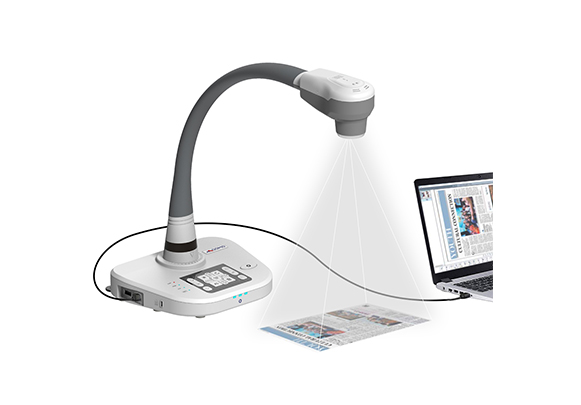
QomoドキュメントビジュアライザーシリーズにQPC20F1が加わりました。USBドキュメントカメラドキュメントカメラとして使用できる8MPカメラを搭載しています。ウェブカメラ、QOC80H2ドキュメントスキャナーグースネック付きポータブルカメラ、光学10倍ズーム、デジタル10倍ズーム搭載。QD3900H2デスクトップドキュメントカメラ光学10倍ズームとデジタル10倍ズーム、注釈機能内蔵。さらに、近日発売予定のQD5000 4Kドキュメントカメラも搭載。
書画カメラの取扱説明書
書画カメラの使用
タッチスクリーン式コントロールパネルの「Doc Cam」ボタンを押してプロジェクターの電源を入れ、書画カメラの映像を表示するように設定します。タッチスクリーンがない部屋では、リモコンを使ってプロジェクターの電源を入れ、キャビネット内部の手動スイッチボックスにある「Doc Cam」ボタンを押してください。
ドキュメントカメラの電源ボタンを押して電源を入れてください。
表示したい対象物を、書画カメラのレンズの真下に置いてください。
ヒント
表示したい対象物の種類に応じて、ランプボタンでライトのオン/オフを切り替え、明るさボタンで画像の明るさを調整してください。反射する対象物は、ランプを消して明るさを上げた方が見やすくなる場合があります。
画像がぼやけている場合は、AF(オートフォーカス)ボタンを使ってピントを合わせてください。一部のドキュメントカメラでは、このボタンはカメラレンズの側面にあります。
色や明るさのバランスが崩れている場合は、カメラレンズの下に白い紙を置き、オートホワイト補正(AWC)またはオートホワイトバランス(AWB)ボタンを押してください。
画像サイズを拡大または縮小するには、ズームボタンを使用してください。
書画カメラはUSBケーブルでコンピューターに接続し、画像や動画をコンピューターに保存できます。機種によっては、SDカードやUSBフラッシュドライブにも画像や動画を保存できます。これらの操作方法についてサポートが必要な場合は、教室テクノロジーサービスまでお問い合わせください。
モデル
投稿日時:2022年1月7日